Domain klemmlampe.de kaufen?
Wir ziehen mit dem Projekt
klemmlampe.de um.
Sind Sie am Kauf der Domain
klemmlampe.de interessiert?
domain@kv-gmbh.de · 0541-91531010
Domain klemmlampe.de kaufen?
Wie übertrage ich Daten von Mac zu Mac?
Um Daten von einem Mac auf einen anderen zu übertragen, kannst du verschiedene Methoden verwenden. Eine Möglichkeit ist die Verwendung von Time Machine, um ein Backup der Daten auf einem externen Laufwerk zu erstellen und sie dann auf den anderen Mac zu übertragen. Alternativ kannst du auch die Funktion "Freigaben" verwenden, um Dateien über das Netzwerk zwischen den beiden Macs auszutauschen. Eine weitere Möglichkeit ist die Verwendung von Cloud-Speicherdiensten wie iCloud, Dropbox oder Google Drive, um Dateien zwischen den beiden Macs zu synchronisieren. Du kannst auch ein Thunderbolt- oder USB-C-Kabel verwenden, um die beiden Macs direkt miteinander zu verbinden und die Daten zu übertragen. **
Was sind Exif-Daten auf einem Mac?
Exif-Daten (Exchangeable Image File Format) sind Metadaten, die in digitalen Bildern gespeichert werden. Sie enthalten Informationen wie Kameramodell, Aufnahmedatum, Belichtungseinstellungen und GPS-Koordinaten. Auf einem Mac können diese Daten mit verschiedenen Anwendungen angezeigt und bearbeitet werden, um zusätzliche Informationen über ein Bild zu erhalten. **

Ähnliche Suchbegriffe für Mac-Daten
Top-Angebote
Produkte zum Begriff Mac-Daten:
-
Forensisch-psychologische Glaubwürdigkeitsbegutachtung, SORKC-Modell und Evaluation durch L-Daten, T-Daten und Q-Daten, Taschenbuch von Anonymous,Forensisch-psychologische Glaubwürdigkeitsbegutachtung, Sorkc-modell Und Evaluation Durch L-daten, T-daten Und Q-daten, Taschenbuch Von Anonymous, Grin, 978-3-346-51308-3, Seitenanzahl: 249,99 €*Versand: 0,00 €Sichere Weiterleitung zum Anbieter
-
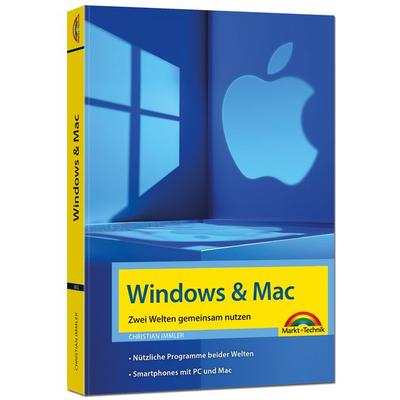
Windows und Mac – Zwei Welten gemeinsam nutzen - Daten synchronisieren, Programme und Apps gemeinsam nutzen, Taschenbuch von Christian Immler, Markt +Windows Und Mac – Zwei Welten Gemeinsam Nutzen - Daten Synchronisieren, Programme Und Apps Gemeinsam Nutzen, Taschenbuch Von Christian Immler, Markt + Technik Verlag, 978-3-9881001-2-2, Seitenanzahl: 28819,95 €*Versand: 0,00 €Sichere Weiterleitung zum Anbieter


-
Wie übertrage ich Daten von einer Mac-Bibliothek auf eine andere Mac-Bibliothek?
Um Daten von einer Mac-Bibliothek auf eine andere zu übertragen, kannst du den Migrationsassistenten verwenden. Starte den Migrationsassistenten auf beiden Macs und wähle die Option "Von einem Mac, einer Time Machine-Sicherung oder einer anderen Festplatte übertragen". Folge den Anweisungen, um die Daten von der Quellbibliothek auf die Zielbibliothek zu übertragen. **
-
Was ist der Schreibtisch bei Mac?
Der Schreibtisch bei Mac ist der Hauptarbeitsbereich auf dem Bildschirm, auf dem Symbole, Dateien und Ordner angezeigt werden. Er dient als zentraler Ort, um auf verschiedene Anwendungen und Dateien zuzugreifen. Benutzer können den Schreibtisch nach ihren eigenen Vorlieben anpassen, indem sie Symbole neu anordnen, Hintergrundbilder ändern und Widgets hinzufügen. Der Schreibtisch ist auch der Ort, an dem Benutzer Dateien speichern und organisieren können, um einen schnellen Zugriff darauf zu gewährleisten. Insgesamt ist der Schreibtisch bei Mac ein wichtiger Bestandteil des Benutzererlebnisses und erleichtert die Organisation und den Zugriff auf wichtige Informationen. **
-
Wo ist der Schreibtisch bei Mac?
Wo ist der Schreibtisch bei Mac? Der Schreibtisch bei Mac ist der virtuelle Arbeitsbereich, auf dem du Dateien und Programme ablegen und organisieren kannst. Er ist der zentrale Ort, an dem du auf alle deine Inhalte zugreifen kannst. Du kannst den Schreibtisch auf deinem Mac finden, indem du auf das Schreibtisch-Symbol im Finder klickst oder indem du die Tastenkombination Command + F3 verwendest. Der Schreibtisch ist ein praktischer Ort, um deine Arbeit zu organisieren und schnell auf wichtige Dateien zuzugreifen. **
-
Wie übertrage ich Daten von Windows auf Mac?
Um Daten von Windows auf Mac zu übertragen, gibt es mehrere Möglichkeiten. Eine einfache Methode ist die Verwendung von externen Speichergeräten wie USB-Sticks oder externen Festplatten. Kopieren Sie einfach die gewünschten Dateien von Ihrem Windows-Computer auf das externe Gerät und schließen Sie es dann an Ihren Mac an, um die Dateien zu übertragen. Eine weitere Möglichkeit ist die Verwendung von Cloud-Speicherdiensten wie Dropbox, Google Drive oder OneDrive. Laden Sie die Dateien einfach auf den Cloud-Speicher hoch und greifen Sie dann von Ihrem Mac aus darauf zu, indem Sie sich in Ihrem Cloud-Konto anmelden. Eine weitere Option ist die Verwendung von Netzwerkfreigaben. Stellen Sie sicher, dass beide Computer mit demselben Netzwerk verbunden sind und aktivieren Sie die Dateifreigabe auf Ihrem Windows-Computer. Dann können Sie von Ihrem Mac aus auf die freigegebenen Dateien zugreifen und sie herunterladen. Schließlich können Sie auch spezielle Datenübertragungsprogramme wie "Windows Migration Assistant" von Apple verwenden. Installieren Sie das Programm auf beiden Computern und folgen Sie den Anweisungen, um die Datenübertragung von Windows auf Ihren Mac durchzuführen. **


Wo finde ich die technischen Daten meines Mac?
Die technischen Daten deines Macs findest du unter dem Apple-Logo oben links auf deinem Bildschirm. Klicke auf "Über diesen Mac", um ein Fenster mit Informationen zu deinem Mac zu öffnen. Dort findest du Details wie den Prozessortyp, die Speicherkapazität, die Grafikkarte und das Betriebssystem. Alternativ kannst du auch den Finder öffnen, auf "Programme" klicken und dann den Ordner "Dienstprogramme" auswählen. Dort findest du das Programm "Systeminformationen", das eine umfassende Liste aller technischen Daten deines Macs enthält. **
Wo finde ich die Daten von meinem Mac?
Die Daten auf einem Mac können an verschiedenen Orten gespeichert sein, je nachdem, welche Art von Daten es sind. Die meisten persönlichen Dateien wie Dokumente, Bilder und Musik befinden sich normalerweise im Ordner "Benutzer" unter Ihrem Benutzernamen. Programme und Anwendungen sind im Ordner "Programme" zu finden. Systemdateien sind im Ordner "Library" gespeichert. Um die genaue Position Ihrer Daten zu finden, können Sie den Finder verwenden und die entsprechenden Ordner durchsuchen. Wenn Sie sich nicht sicher sind, wo bestimmte Daten gespeichert sind, können Sie auch die Spotlight-Suche verwenden, um sie zu finden. **
Top-Angebote
Produkte zum Begriff Mac-Daten:
-
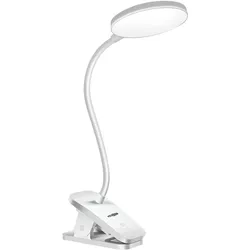
Max Excell, Tischlampe, Kabellose LED Klemmlampe flexibel 360°Diese LED-Klemmlampe bietet eine weiche und komfortable Beleuchtung, die sich ideal zum Arbeiten, Lesen oder Lernen eignet. Ihr flexibler 360°-Stab ermöglicht es, das Licht präzise auszurichten, während eine einfache Berührung die taktile Steuerung aktiviert. Die Lampe ist kompakt und kann über Micro-USB aufgeladen werden. Mit ihrem stabilen Clip lässt sie sich leicht an Tischen, Regalen oder Betten befestigen. Ein vielseitiges und praktisches Accessoire für jeden Raum. 360° flexibler Schaft ermöglicht eine präzise Ausrichtung des Lichts für optimalen Komfort in jeder Arbeitsposition. Einfache, intuitive Touch-Bedienung: Ein- und Ausschalten sowie Helligkeitsregelung mit nur einer Berührung. Integrierte robuste Klemme zur Befestigung der Lampe an Tisch, Regal, Bett oder Schreibtisch, ohne die Oberflächen zu beschädigen. Weiche, gleichmässige LED-Beleuchtung, speziell entwickelt, um die Ermüdung der Augen beim Lesen oder Arbeiten zu reduzieren.26,91 €*Versand: 3,00 €Sichere Weiterleitung zum Anbieter
-
Forensisch-psychologische Glaubwürdigkeitsbegutachtung, SORKC-Modell und Evaluation durch L-Daten, T-Daten und Q-Daten, Taschenbuch von Anonymous,Forensisch-psychologische Glaubwürdigkeitsbegutachtung, Sorkc-modell Und Evaluation Durch L-daten, T-daten Und Q-daten, Taschenbuch Von Anonymous, Grin, 978-3-346-51308-3, Seitenanzahl: 249,99 €*Versand: 0,00 €Sichere Weiterleitung zum Anbieter
-
Wie übertrage ich Daten von Mac zu Mac?
Um Daten von einem Mac auf einen anderen zu übertragen, kannst du verschiedene Methoden verwenden. Eine Möglichkeit ist die Verwendung von Time Machine, um ein Backup der Daten auf einem externen Laufwerk zu erstellen und sie dann auf den anderen Mac zu übertragen. Alternativ kannst du auch die Funktion "Freigaben" verwenden, um Dateien über das Netzwerk zwischen den beiden Macs auszutauschen. Eine weitere Möglichkeit ist die Verwendung von Cloud-Speicherdiensten wie iCloud, Dropbox oder Google Drive, um Dateien zwischen den beiden Macs zu synchronisieren. Du kannst auch ein Thunderbolt- oder USB-C-Kabel verwenden, um die beiden Macs direkt miteinander zu verbinden und die Daten zu übertragen. **
-
Was sind Exif-Daten auf einem Mac?
Exif-Daten (Exchangeable Image File Format) sind Metadaten, die in digitalen Bildern gespeichert werden. Sie enthalten Informationen wie Kameramodell, Aufnahmedatum, Belichtungseinstellungen und GPS-Koordinaten. Auf einem Mac können diese Daten mit verschiedenen Anwendungen angezeigt und bearbeitet werden, um zusätzliche Informationen über ein Bild zu erhalten. **
-
Wie übertrage ich Daten von einer Mac-Bibliothek auf eine andere Mac-Bibliothek?
Um Daten von einer Mac-Bibliothek auf eine andere zu übertragen, kannst du den Migrationsassistenten verwenden. Starte den Migrationsassistenten auf beiden Macs und wähle die Option "Von einem Mac, einer Time Machine-Sicherung oder einer anderen Festplatte übertragen". Folge den Anweisungen, um die Daten von der Quellbibliothek auf die Zielbibliothek zu übertragen. **
-
Was ist der Schreibtisch bei Mac?
Der Schreibtisch bei Mac ist der Hauptarbeitsbereich auf dem Bildschirm, auf dem Symbole, Dateien und Ordner angezeigt werden. Er dient als zentraler Ort, um auf verschiedene Anwendungen und Dateien zuzugreifen. Benutzer können den Schreibtisch nach ihren eigenen Vorlieben anpassen, indem sie Symbole neu anordnen, Hintergrundbilder ändern und Widgets hinzufügen. Der Schreibtisch ist auch der Ort, an dem Benutzer Dateien speichern und organisieren können, um einen schnellen Zugriff darauf zu gewährleisten. Insgesamt ist der Schreibtisch bei Mac ein wichtiger Bestandteil des Benutzererlebnisses und erleichtert die Organisation und den Zugriff auf wichtige Informationen. **
Ähnliche Suchbegriffe für Mac-Daten
-
Windows und Mac – Zwei Welten gemeinsam nutzen - Daten synchronisieren, Programme und Apps gemeinsam nutzen, Taschenbuch von Christian Immler, Markt +Windows Und Mac – Zwei Welten Gemeinsam Nutzen - Daten Synchronisieren, Programme Und Apps Gemeinsam Nutzen, Taschenbuch Von Christian Immler, Markt + Technik Verlag, 978-3-9881001-2-2, Seitenanzahl: 28819,95 €*Versand: 0,00 €Sichere Weiterleitung zum Anbieter
-
Mennekes Daten-Anschlussdose 41452Aufputzmontage=neinUnterputzmontage=neinKanaleinbau=neinBodentank/Unterflurmontage=neinBefestigungsart=schraubenZusammenstellung=Basiselement mit KomplettgehäuseSteckverbindertyp=2x RJ45 8(4)Mit Buchsen/Kupplungen=jaGeeignet für Anzahl Buchsen/Kupplungen=2Kategorie=6Farbe=sonstigeAnschlussart=LSABuchsen geschirmt=neinGehäuse geschirmt=neinSeparater Erdungsanschluss=neinMit Textfeld=jaDesignfähig=jaSeparate Kabelzugentlastung=jaMontageart Schirmanschluss=ohneAuslassrichtung=untenMit Staubschutz=neinMit Abschlusswiderstand=neinSchutzart (IP)=IP44Mechanische Codierung=neinFarbcodierung=neinGerätebreite=70 mmGerätehöhe=40 mmGerätetiefe=70 mm53,82 €*Versand: 5,99 €Sichere Weiterleitung zum Anbieter
-
Yarbo Ersatz Daten CenterBesonderheiten des Daten CentersLiefert präzise Navigationsdaten an den Yarbo Core Verbindung mit Ihrem Heimnetzwerk über Ethernet (30-m-Kabel im Lieferumfang enthalten) Ausgestattet mit RTK-, Bluetooth- und HaLow-WLAN-AntennenLieferumfang:1x Yarbo Ersatz Daten CenterInformationen und Downloads: Yarbo Schnellstartanleitung (engl.) Yarbo Produktvorstellung (engl.) Yarbo Bedienungsanleitung (engl.)...329,00 €*Versand: 159,00 €Sichere Weiterleitung zum Anbieter
-
Wo ist der Schreibtisch bei Mac?
Wo ist der Schreibtisch bei Mac? Der Schreibtisch bei Mac ist der virtuelle Arbeitsbereich, auf dem du Dateien und Programme ablegen und organisieren kannst. Er ist der zentrale Ort, an dem du auf alle deine Inhalte zugreifen kannst. Du kannst den Schreibtisch auf deinem Mac finden, indem du auf das Schreibtisch-Symbol im Finder klickst oder indem du die Tastenkombination Command + F3 verwendest. Der Schreibtisch ist ein praktischer Ort, um deine Arbeit zu organisieren und schnell auf wichtige Dateien zuzugreifen. **
-
Wie übertrage ich Daten von Windows auf Mac?
Um Daten von Windows auf Mac zu übertragen, gibt es mehrere Möglichkeiten. Eine einfache Methode ist die Verwendung von externen Speichergeräten wie USB-Sticks oder externen Festplatten. Kopieren Sie einfach die gewünschten Dateien von Ihrem Windows-Computer auf das externe Gerät und schließen Sie es dann an Ihren Mac an, um die Dateien zu übertragen. Eine weitere Möglichkeit ist die Verwendung von Cloud-Speicherdiensten wie Dropbox, Google Drive oder OneDrive. Laden Sie die Dateien einfach auf den Cloud-Speicher hoch und greifen Sie dann von Ihrem Mac aus darauf zu, indem Sie sich in Ihrem Cloud-Konto anmelden. Eine weitere Option ist die Verwendung von Netzwerkfreigaben. Stellen Sie sicher, dass beide Computer mit demselben Netzwerk verbunden sind und aktivieren Sie die Dateifreigabe auf Ihrem Windows-Computer. Dann können Sie von Ihrem Mac aus auf die freigegebenen Dateien zugreifen und sie herunterladen. Schließlich können Sie auch spezielle Datenübertragungsprogramme wie "Windows Migration Assistant" von Apple verwenden. Installieren Sie das Programm auf beiden Computern und folgen Sie den Anweisungen, um die Datenübertragung von Windows auf Ihren Mac durchzuführen. **
-
Wo finde ich die technischen Daten meines Mac?
Die technischen Daten deines Macs findest du unter dem Apple-Logo oben links auf deinem Bildschirm. Klicke auf "Über diesen Mac", um ein Fenster mit Informationen zu deinem Mac zu öffnen. Dort findest du Details wie den Prozessortyp, die Speicherkapazität, die Grafikkarte und das Betriebssystem. Alternativ kannst du auch den Finder öffnen, auf "Programme" klicken und dann den Ordner "Dienstprogramme" auswählen. Dort findest du das Programm "Systeminformationen", das eine umfassende Liste aller technischen Daten deines Macs enthält. **
-
Wo finde ich die Daten von meinem Mac?
Die Daten auf einem Mac können an verschiedenen Orten gespeichert sein, je nachdem, welche Art von Daten es sind. Die meisten persönlichen Dateien wie Dokumente, Bilder und Musik befinden sich normalerweise im Ordner "Benutzer" unter Ihrem Benutzernamen. Programme und Anwendungen sind im Ordner "Programme" zu finden. Systemdateien sind im Ordner "Library" gespeichert. Um die genaue Position Ihrer Daten zu finden, können Sie den Finder verwenden und die entsprechenden Ordner durchsuchen. Wenn Sie sich nicht sicher sind, wo bestimmte Daten gespeichert sind, können Sie auch die Spotlight-Suche verwenden, um sie zu finden. **
* Alle Preise verstehen sich inklusive der gesetzlichen Mehrwertsteuer und ggf. zuzüglich Versandkosten. Die Angebotsinformationen basieren auf den Angaben des jeweiligen Shops und werden über automatisierte Prozesse aktualisiert. Eine Aktualisierung in Echtzeit findet nicht statt, so dass es im Einzelfall zu Abweichungen kommen kann. ** Hinweis: Teile dieses Inhalts wurden von KI erstellt.