Domain klemmlampe.de kaufen?
Wir ziehen mit dem Projekt
klemmlampe.de um.
Sind Sie am Kauf der Domain
klemmlampe.de interessiert?
domain@kv-gmbh.de · 0541-91531010
Domain klemmlampe.de kaufen?
Wo aktiviere ich USB Debugging?
Um USB Debugging zu aktivieren, musst du zuerst die Entwickleroptionen auf deinem Android-Gerät freischalten. Dies kannst du tun, indem du in die Einstellungen deines Geräts gehst, dort auf "Über das Telefon" oder "Telefoninfo" tippst und dann mehrmals auf die Build-Nummer klickst, bis die Entwickleroptionen freigeschaltet sind. Anschließend gehst du zurück zu den Einstellungen, wählst die Entwickleroptionen aus und aktivierst dort die Option für USB Debugging. Nun kannst du dein Gerät per USB-Kabel mit einem Computer verbinden und das USB Debugging nutzen. **
Wo finde ich USB Debugging?
USB Debugging ist eine Funktion auf Android-Geräten, die es ermöglicht, eine Verbindung zwischen dem Gerät und einem Computer herzustellen, um Fehlerbehebung und Entwicklungsaufgaben durchzuführen. Um USB Debugging zu aktivieren, musst du zuerst die Entwickleroptionen auf deinem Android-Gerät freischalten. Dies kannst du tun, indem du in den Einstellungen auf "Über das Telefon" oder "Telefoninfo" tippst und dann mehrmals auf die Build-Nummer klickst, bis die Entwickleroptionen freigeschaltet sind. Sobald die Entwickleroptionen verfügbar sind, kannst du dort USB Debugging aktivieren. Beachte jedoch, dass das Aktivieren von USB Debugging Sicherheitsrisiken mit sich bringen kann, da es unbefugten Zugriff auf dein Gerät ermöglichen kann. Stelle daher sicher, dass du diese Funktion nur aktivierst, wenn du sie wirklich benötigst. **


Ähnliche Suchbegriffe für USB-Debugging
Top-Angebote
Produkte zum Begriff USB-Debugging:
-
Heigermoser, Hubert: 80 Bausteine Leichtathletik - flexibel kombinieren80 Bausteine Leichtathletik - flexibel kombinieren , Aufwärmen, Hauptteil und Abschluss individuell zusammenstellen (5. bis 10. Klasse) , Zündkabel & Zündkabelstecker > Elektrik & Zündungen , Erscheinungsjahr: 20230802, Produktform: Kassette, Inhalt/Anzahl: 1, Inhalt/Anzahl: 1, Beilage: E-Bundle, Autoren: Heigermoser, Hubert, Seitenzahl/Blattzahl: 96, Keyword: 5. bis 10. Klasse; Leichtathletik; Sekundarstufe I; Sport, Fachschema: Sportunterricht / Lehrermaterial, Themenvorschläge, Bildungsmedien Fächer: Sport, Fachkategorie: Schule und Lernen, Bildungszweck: für die Sekundarstufe I, Altersempfehlung / Lesealter: 23, Genaues Alter: SEK, Warengruppe: HC/Schulbücher/Unterrichtsmat./Lehrer, Fachkategorie: Unterrichtsmaterialien, Schulform: SEK, Text Sprache: ger, Sender’s product category: BUNDLE, Verlag: Auer Verlag i.d.AAP LW, Verlag: Auer Verlag i.d.AAP LW, Länge: 288, Breite: 204, Höhe: 11, Gewicht: 300, Produktform: Geheftet, Genre: Schule und Lernen, Genre: Schule und Lernen, Beinhaltet: B0000066836001 9783403087953-2 B0000066836002 9783403087953-1, Herkunftsland: DEUTSCHLAND (DE), Katalog: deutschsprachige Titel, Katalog: Gesamtkatalog, Katalog: Lagerartikel, Book on Demand, ausgew. Medienartikel, Relevanz: 0002, Tendenz: -1, Schulform: Sekundarschule (alle kombinierten Haupt- und Realschularten), Unterkatalog: AK, Unterkatalog: Bücher, Unterkatalog: Hardcover, Unterkatalog: Lagerartikel, Unterkatalog: Schulbuch, WolkenId: 293722526,99 €*Versand: 0,00 €Sichere Weiterleitung zum Anbieter
-
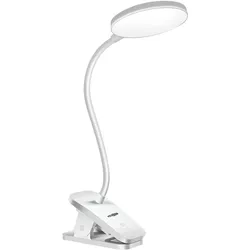
Max Excell, Tischlampe, Kabellose LED Klemmlampe flexibel 360°Diese LED-Klemmlampe bietet eine weiche und komfortable Beleuchtung, die sich ideal zum Arbeiten, Lesen oder Lernen eignet. Ihr flexibler 360°-Stab ermöglicht es, das Licht präzise auszurichten, während eine einfache Berührung die taktile Steuerung aktiviert. Die Lampe ist kompakt und kann über Micro-USB aufgeladen werden. Mit ihrem stabilen Clip lässt sie sich leicht an Tischen, Regalen oder Betten befestigen. Ein vielseitiges und praktisches Accessoire für jeden Raum. 360° flexibler Schaft ermöglicht eine präzise Ausrichtung des Lichts für optimalen Komfort in jeder Arbeitsposition. Einfache, intuitive Touch-Bedienung: Ein- und Ausschalten sowie Helligkeitsregelung mit nur einer Berührung. Integrierte robuste Klemme zur Befestigung der Lampe an Tisch, Regal, Bett oder Schreibtisch, ohne die Oberflächen zu beschädigen. Weiche, gleichmässige LED-Beleuchtung, speziell entwickelt, um die Ermüdung der Augen beim Lesen oder Arbeiten zu reduzieren.26,91 €*Versand: 3,00 €Sichere Weiterleitung zum Anbieter
-
LED Pendelleuchte, stahlfarben, filigranenes Design, energiesparend, modernEin wahrer EyeCatcher erhellt Ihren Wohnbereich: Die stahlfarbene LED-Pendelleuchte besticht durch ihr modernes und dennoch schlichtes Design. Doch ebenso ihre Funktionalität überzeugt! Über einen Sensorschalter können Sie die Leuchte bequem ein- und ausschalten. Darüber hinaus können Sie über den Sensordimmer die Lichtintensität stufenlos von 100% bis runter auf 10% dimmen. Das integrierte CCT-Lichtmanagement ermöglicht Ihnen zudem die Farbtemperatur über den Sensor in drei Stufen von warmweiß bis kaltweiß zu bestimmen. Somit können Sie die Lichtfarben eines Tagesablaufes simulieren. Die hübsche Lichtquelle wird mit zwei festverbauten LED-Boards geliefert. Dank der verwendeten LED-Technik zeichnet sich die Leuchte als energiesparend aus und überzeugt dabei mit einer geringen Wärmeentwicklung sowie hohen Lebensdauer. Lassen Sie Ihren Raum von der eindrucksvollen Lichtquelle erstrahlen - das Leuchterlebnis wird Sie begeistern!179,90 €*Versand: 0,00 €Sichere Weiterleitung zum Anbieter



-
Was ist ein USB Debugging?
Was ist ein USB Debugging? USB Debugging ist eine Funktion, die es ermöglicht, ein Android-Gerät mit einem Computer zu verbinden, um Entwicklern Zugriff auf erweiterte Debugging- und Entwicklertools zu geben. Durch das Aktivieren von USB Debugging können Entwickler Fehler im Code schneller identifizieren und beheben. Es ist auch nützlich für die Installation von benutzerdefinierten ROMs oder das Übertragen von Dateien zwischen dem Gerät und dem Computer. Allerdings sollte USB Debugging nur aktiviert werden, wenn es wirklich benötigt wird, da es potenzielle Sicherheitsrisiken birgt. **
-
Wird USB-Debugging nicht erkannt?
Es gibt mehrere mögliche Gründe, warum USB-Debugging nicht erkannt wird. Es könnte sein, dass das USB-Kabel defekt ist oder nicht richtig angeschlossen ist. Es könnte auch sein, dass das Gerät nicht ordnungsgemäß mit dem Computer verbunden ist oder dass das USB-Debugging auf dem Gerät nicht aktiviert ist. Es könnte auch sein, dass der Treiber für das Gerät nicht korrekt installiert ist. **
-
Wie kann ich USB Debugging deaktivieren?
Um USB-Debugging zu deaktivieren, musst du zuerst die Entwickleroptionen auf deinem Gerät aktivieren. Gehe dazu in die Einstellungen deines Smartphones, tippe auf "Über das Telefon" und dann mehrmals auf "Build-Nummer", bis die Entwickleroptionen freigeschaltet sind. Anschließend gehe zurück zu den Einstellungen, wähle "Entwickleroptionen" aus und deaktiviere dort die Option für USB-Debugging. Bestätige die Deaktivierung und schon ist USB-Debugging auf deinem Gerät ausgeschaltet. **
-
Wie kann ich USB Debugging aktivieren?
Um USB-Debugging zu aktivieren, musst du zuerst die Entwickleroptionen auf deinem Android-Gerät aktivieren. Dazu gehst du in die Einstellungen, wählst den Punkt "Über das Telefon" oder "Telefoninfo" und tippst mehrmals auf die Build-Nummer, bis du als Entwickler freigeschaltet bist. Anschließend gehst du zurück zu den Einstellungen, wählst "Entwickleroptionen" aus und aktivierst dort die Option "USB-Debugging". Danach verbindest du dein Gerät mit einem Computer und bestätigst die USB-Debugging-Anfrage auf deinem Smartphone. Nun ist USB-Debugging aktiviert und du kannst dein Gerät für Entwicklerzwecke nutzen. **

Wie aktiviere ich USB-Debugging über ADB?
Um USB-Debugging über ADB zu aktivieren, musst du zuerst die Entwickleroptionen auf deinem Android-Gerät aktivieren. Gehe dazu zu den Einstellungen, tippe auf "Über das Telefon" oder "Telefoninfo" und tippe dann sieben Mal auf "Build-Nummer". Dadurch werden die Entwickleroptionen freigeschaltet. Gehe dann zurück zu den Einstellungen, tippe auf "Entwickleroptionen" und aktiviere "USB-Debugging". **
Wo finde ich USB Debugging Samsung Galaxy s7?
Um USB-Debugging auf einem Samsung Galaxy S7 zu aktivieren, musst du zuerst die Entwickleroptionen auf dem Gerät freischalten. Gehe dazu in die Einstellungen deines Geräts und tippe auf "Über das Telefon". Dort findest du die Build-Nummer, die du mehrmals hintereinander antippen musst, bis die Entwickleroptionen freigeschaltet sind. Sobald die Entwickleroptionen verfügbar sind, gehe zurück zu den Einstellungen und wähle "Entwickleroptionen" aus. Suche nach der Option "USB-Debugging" und aktiviere sie, indem du den Schalter nach rechts schiebst. Wenn du nun dein Samsung Galaxy S7 mit einem Computer verbindest, wirst du aufgefordert, die USB-Debugging-Verbindung zu autorisieren. Bestätige dies auf deinem Gerät, um eine Verbindung zwischen dem Gerät und dem Computer herzustellen, die das Debugging ermöglicht. Wenn du Schwierigkeiten hast, die Entwickleroptionen oder die USB-Debugging-Option zu finden, kannst du auch online nach Anleitungen suchen oder den Samsung-Support kontaktieren, um weitere Unterstützung zu erhalten. **
Top-Angebote
Produkte zum Begriff USB-Debugging:
-
Heigermoser, Hubert: 80 Bausteine Leichtathletik - flexibel kombinieren80 Bausteine Leichtathletik - flexibel kombinieren , Aufwärmen, Hauptteil und Abschluss individuell zusammenstellen (5. bis 10. Klasse) , Zündkabel & Zündkabelstecker > Elektrik & Zündungen , Erscheinungsjahr: 20230802, Produktform: Kassette, Inhalt/Anzahl: 1, Inhalt/Anzahl: 1, Beilage: E-Bundle, Autoren: Heigermoser, Hubert, Seitenzahl/Blattzahl: 96, Keyword: 5. bis 10. Klasse; Leichtathletik; Sekundarstufe I; Sport, Fachschema: Sportunterricht / Lehrermaterial, Themenvorschläge, Bildungsmedien Fächer: Sport, Fachkategorie: Schule und Lernen, Bildungszweck: für die Sekundarstufe I, Altersempfehlung / Lesealter: 23, Genaues Alter: SEK, Warengruppe: HC/Schulbücher/Unterrichtsmat./Lehrer, Fachkategorie: Unterrichtsmaterialien, Schulform: SEK, Text Sprache: ger, Sender’s product category: BUNDLE, Verlag: Auer Verlag i.d.AAP LW, Verlag: Auer Verlag i.d.AAP LW, Länge: 288, Breite: 204, Höhe: 11, Gewicht: 300, Produktform: Geheftet, Genre: Schule und Lernen, Genre: Schule und Lernen, Beinhaltet: B0000066836001 9783403087953-2 B0000066836002 9783403087953-1, Herkunftsland: DEUTSCHLAND (DE), Katalog: deutschsprachige Titel, Katalog: Gesamtkatalog, Katalog: Lagerartikel, Book on Demand, ausgew. Medienartikel, Relevanz: 0002, Tendenz: -1, Schulform: Sekundarschule (alle kombinierten Haupt- und Realschularten), Unterkatalog: AK, Unterkatalog: Bücher, Unterkatalog: Hardcover, Unterkatalog: Lagerartikel, Unterkatalog: Schulbuch, WolkenId: 293722526,99 €*Versand: 0,00 €Sichere Weiterleitung zum Anbieter
-
Wo aktiviere ich USB Debugging?
Um USB Debugging zu aktivieren, musst du zuerst die Entwickleroptionen auf deinem Android-Gerät freischalten. Dies kannst du tun, indem du in die Einstellungen deines Geräts gehst, dort auf "Über das Telefon" oder "Telefoninfo" tippst und dann mehrmals auf die Build-Nummer klickst, bis die Entwickleroptionen freigeschaltet sind. Anschließend gehst du zurück zu den Einstellungen, wählst die Entwickleroptionen aus und aktivierst dort die Option für USB Debugging. Nun kannst du dein Gerät per USB-Kabel mit einem Computer verbinden und das USB Debugging nutzen. **
-
Wo finde ich USB Debugging?
USB Debugging ist eine Funktion auf Android-Geräten, die es ermöglicht, eine Verbindung zwischen dem Gerät und einem Computer herzustellen, um Fehlerbehebung und Entwicklungsaufgaben durchzuführen. Um USB Debugging zu aktivieren, musst du zuerst die Entwickleroptionen auf deinem Android-Gerät freischalten. Dies kannst du tun, indem du in den Einstellungen auf "Über das Telefon" oder "Telefoninfo" tippst und dann mehrmals auf die Build-Nummer klickst, bis die Entwickleroptionen freigeschaltet sind. Sobald die Entwickleroptionen verfügbar sind, kannst du dort USB Debugging aktivieren. Beachte jedoch, dass das Aktivieren von USB Debugging Sicherheitsrisiken mit sich bringen kann, da es unbefugten Zugriff auf dein Gerät ermöglichen kann. Stelle daher sicher, dass du diese Funktion nur aktivierst, wenn du sie wirklich benötigst. **
-
Was ist ein USB Debugging?
Was ist ein USB Debugging? USB Debugging ist eine Funktion, die es ermöglicht, ein Android-Gerät mit einem Computer zu verbinden, um Entwicklern Zugriff auf erweiterte Debugging- und Entwicklertools zu geben. Durch das Aktivieren von USB Debugging können Entwickler Fehler im Code schneller identifizieren und beheben. Es ist auch nützlich für die Installation von benutzerdefinierten ROMs oder das Übertragen von Dateien zwischen dem Gerät und dem Computer. Allerdings sollte USB Debugging nur aktiviert werden, wenn es wirklich benötigt wird, da es potenzielle Sicherheitsrisiken birgt. **
-
Wird USB-Debugging nicht erkannt?
Es gibt mehrere mögliche Gründe, warum USB-Debugging nicht erkannt wird. Es könnte sein, dass das USB-Kabel defekt ist oder nicht richtig angeschlossen ist. Es könnte auch sein, dass das Gerät nicht ordnungsgemäß mit dem Computer verbunden ist oder dass das USB-Debugging auf dem Gerät nicht aktiviert ist. Es könnte auch sein, dass der Treiber für das Gerät nicht korrekt installiert ist. **
Ähnliche Suchbegriffe für USB-Debugging
-
Max Excell, Tischlampe, Kabellose LED Klemmlampe flexibel 360°Diese LED-Klemmlampe bietet eine weiche und komfortable Beleuchtung, die sich ideal zum Arbeiten, Lesen oder Lernen eignet. Ihr flexibler 360°-Stab ermöglicht es, das Licht präzise auszurichten, während eine einfache Berührung die taktile Steuerung aktiviert. Die Lampe ist kompakt und kann über Micro-USB aufgeladen werden. Mit ihrem stabilen Clip lässt sie sich leicht an Tischen, Regalen oder Betten befestigen. Ein vielseitiges und praktisches Accessoire für jeden Raum. 360° flexibler Schaft ermöglicht eine präzise Ausrichtung des Lichts für optimalen Komfort in jeder Arbeitsposition. Einfache, intuitive Touch-Bedienung: Ein- und Ausschalten sowie Helligkeitsregelung mit nur einer Berührung. Integrierte robuste Klemme zur Befestigung der Lampe an Tisch, Regal, Bett oder Schreibtisch, ohne die Oberflächen zu beschädigen. Weiche, gleichmässige LED-Beleuchtung, speziell entwickelt, um die Ermüdung der Augen beim Lesen oder Arbeiten zu reduzieren.26,91 €*Versand: 3,00 €Sichere Weiterleitung zum Anbieter
-
LED Pendelleuchte, stahlfarben, filigranenes Design, energiesparend, modernEin wahrer EyeCatcher erhellt Ihren Wohnbereich: Die stahlfarbene LED-Pendelleuchte besticht durch ihr modernes und dennoch schlichtes Design. Doch ebenso ihre Funktionalität überzeugt! Über einen Sensorschalter können Sie die Leuchte bequem ein- und ausschalten. Darüber hinaus können Sie über den Sensordimmer die Lichtintensität stufenlos von 100% bis runter auf 10% dimmen. Das integrierte CCT-Lichtmanagement ermöglicht Ihnen zudem die Farbtemperatur über den Sensor in drei Stufen von warmweiß bis kaltweiß zu bestimmen. Somit können Sie die Lichtfarben eines Tagesablaufes simulieren. Die hübsche Lichtquelle wird mit zwei festverbauten LED-Boards geliefert. Dank der verwendeten LED-Technik zeichnet sich die Leuchte als energiesparend aus und überzeugt dabei mit einer geringen Wärmeentwicklung sowie hohen Lebensdauer. Lassen Sie Ihren Raum von der eindrucksvollen Lichtquelle erstrahlen - das Leuchterlebnis wird Sie begeistern!179,90 €*Versand: 0,00 €Sichere Weiterleitung zum Anbieter
-
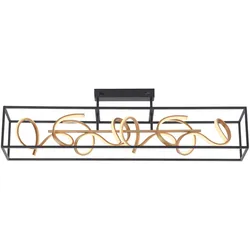
LED Deckenleuchte, modern, geschwungenes Design, dimmbar, energiesparendEin besonderer Hingucker erhellt Ihren Wohnraum: Die LED Deckenleuchtet begeistert mit ihrem modernen Design. Die Kombination aus dem schwarzen Gestänge und den goldenen geschwungenen Leuchtstäben harmoniert perfekt und gibt ein stimmiges Gesamtbild ab. Mit ihrer warmweißen Lichtfarbe sorgt die energiesparende Deckenbeleuchtung für eine gemütliche Wohlfühlatmosphäre. Zudem ist die Lichtquelle mit der Simply Dim Technologie ausgestattet. Diese Stufenstimmung macht es möglich, das Sie Ihre Leuchte über einen vorhandenen Lichtschalter, ganz egal ob Kipp-, Zug-, Schnur- oder Wandschalter, in ihrer Lichthelligkeit dimmen können. Der Simply Dim-Driver steuert die Helligkeit über den Schaltimpuls und so kann die Lichtintensität der Lampe stufenlos von 100% bis runter auf 10% angepasst werden. Wird die Leuchte weniger als 3 Sekunden nach dem Ausschalten wieder eingeschaltet, startet der Dimmvorgang. Hat sie den hellsten (100%) bzw. dunkelsten Wert (10%) erreicht, verweilt sie ca. 2 Sekunden auf dieser Einstellung, um den Dimmvorgang abermals zu starten. Erstrahlt die Leuchte während eines Dimmvorgangs in der gewünschten Helligkeit, kann man durch Ausschalten der Leuchte die Lichtintensität über die Memory Funktion abspeichern. Schaltet man die Leuchte nun wieder an, scheint die Leuchte in der gespeicherten Helligkeit und diese Einstellung bleibt erhalten. Dank der verwendeten LED Technik ist die moderne Deckenbeleuchtung energiesparend und überzeugt mit einer geringen Wärmeentwicklung sowie hohen Lebensdauer.429,00 €*Versand: 0,00 €Sichere Weiterleitung zum Anbieter
-
Schneider Electric STBSPU1000 Advantys STB, Konfigurations- und Debugging-Software, 1-Lizenz (1 Station)Modicon STB. Konfigurations- und Parametriersoftware. Advantys STB, Konfigurations- und Debugging-Software, 1-Lizenz (1 Station). Konfigurations- und Parametriersoftware für die dezentralen E/A-Systeme Modicon STB, OTB, FTB und FTM. Die Software ist mehrsprachig aufgebaut und verfügt über Online-Hilfe in 5 Sprachen (Deutsch, Englisch, Französisch, Spanisch, Italienisch). Lauffähig unter Windows XP, Windows Vista und Windows 7 32/64 Bit. Die Software läuft unlizensiert 21 Tage lang auch mit Online-Funktionen. Nach 21 Tagen stehen ohne Lizensierung nur noch die Offline-Funktionen (z.B. Ressourcenanalyse, erstellen der Stückliste) zur Verfügung.178,26 €*Versand: 7,10 €Sichere Weiterleitung zum Anbieter
-
Wie kann ich USB Debugging deaktivieren?
Um USB-Debugging zu deaktivieren, musst du zuerst die Entwickleroptionen auf deinem Gerät aktivieren. Gehe dazu in die Einstellungen deines Smartphones, tippe auf "Über das Telefon" und dann mehrmals auf "Build-Nummer", bis die Entwickleroptionen freigeschaltet sind. Anschließend gehe zurück zu den Einstellungen, wähle "Entwickleroptionen" aus und deaktiviere dort die Option für USB-Debugging. Bestätige die Deaktivierung und schon ist USB-Debugging auf deinem Gerät ausgeschaltet. **
-
Wie kann ich USB Debugging aktivieren?
Um USB-Debugging zu aktivieren, musst du zuerst die Entwickleroptionen auf deinem Android-Gerät aktivieren. Dazu gehst du in die Einstellungen, wählst den Punkt "Über das Telefon" oder "Telefoninfo" und tippst mehrmals auf die Build-Nummer, bis du als Entwickler freigeschaltet bist. Anschließend gehst du zurück zu den Einstellungen, wählst "Entwickleroptionen" aus und aktivierst dort die Option "USB-Debugging". Danach verbindest du dein Gerät mit einem Computer und bestätigst die USB-Debugging-Anfrage auf deinem Smartphone. Nun ist USB-Debugging aktiviert und du kannst dein Gerät für Entwicklerzwecke nutzen. **
-
Wie aktiviere ich USB-Debugging über ADB?
Um USB-Debugging über ADB zu aktivieren, musst du zuerst die Entwickleroptionen auf deinem Android-Gerät aktivieren. Gehe dazu zu den Einstellungen, tippe auf "Über das Telefon" oder "Telefoninfo" und tippe dann sieben Mal auf "Build-Nummer". Dadurch werden die Entwickleroptionen freigeschaltet. Gehe dann zurück zu den Einstellungen, tippe auf "Entwickleroptionen" und aktiviere "USB-Debugging". **
-
Wo finde ich USB Debugging Samsung Galaxy s7?
Um USB-Debugging auf einem Samsung Galaxy S7 zu aktivieren, musst du zuerst die Entwickleroptionen auf dem Gerät freischalten. Gehe dazu in die Einstellungen deines Geräts und tippe auf "Über das Telefon". Dort findest du die Build-Nummer, die du mehrmals hintereinander antippen musst, bis die Entwickleroptionen freigeschaltet sind. Sobald die Entwickleroptionen verfügbar sind, gehe zurück zu den Einstellungen und wähle "Entwickleroptionen" aus. Suche nach der Option "USB-Debugging" und aktiviere sie, indem du den Schalter nach rechts schiebst. Wenn du nun dein Samsung Galaxy S7 mit einem Computer verbindest, wirst du aufgefordert, die USB-Debugging-Verbindung zu autorisieren. Bestätige dies auf deinem Gerät, um eine Verbindung zwischen dem Gerät und dem Computer herzustellen, die das Debugging ermöglicht. Wenn du Schwierigkeiten hast, die Entwickleroptionen oder die USB-Debugging-Option zu finden, kannst du auch online nach Anleitungen suchen oder den Samsung-Support kontaktieren, um weitere Unterstützung zu erhalten. **
* Alle Preise verstehen sich inklusive der gesetzlichen Mehrwertsteuer und ggf. zuzüglich Versandkosten. Die Angebotsinformationen basieren auf den Angaben des jeweiligen Shops und werden über automatisierte Prozesse aktualisiert. Eine Aktualisierung in Echtzeit findet nicht statt, so dass es im Einzelfall zu Abweichungen kommen kann. ** Hinweis: Teile dieses Inhalts wurden von KI erstellt.